Gancho de IA: Abra Forte, Mantenha os Espectadores até o Fim
AI Hook abre cada clipe com o momento de pico, depois volta para mostrar a construção. Funciona em uploads e YouTube links.
Traduzido automaticamente do inglês. O original foi revisado em inglês. Ver o original em inglês
Ouça o resumo · Voz gerada por IA
Um clipe que começa com a construção perde espectadores no primeiro segundo. Eles rolam antes da ação começar. AI Hook corrige isso começando com seu momento de pico, depois voltando para mostrar como você chegou lá.
O que o AI Hook faz
AI Hook divide cada clipe em duas partes: o gancho (até 5 segundos do melhor momento) e o clipe principal (o momento completo da construção). O gancho toca primeiro, depois uma transição rápida leva o espectador de volta para ver tudo.
A IA escolhe o anzol pelo que acontece: a explosão com seu preparo, a reação do streamer ou uma fala completa. Ela nunca corta no meio da palavra. Se a IA não encontrar um pico claro, o clipe permanece normal.
O AI Hook funciona nos modos AI Gaming e AI Creator, em vídeos enviados e links YouTube.
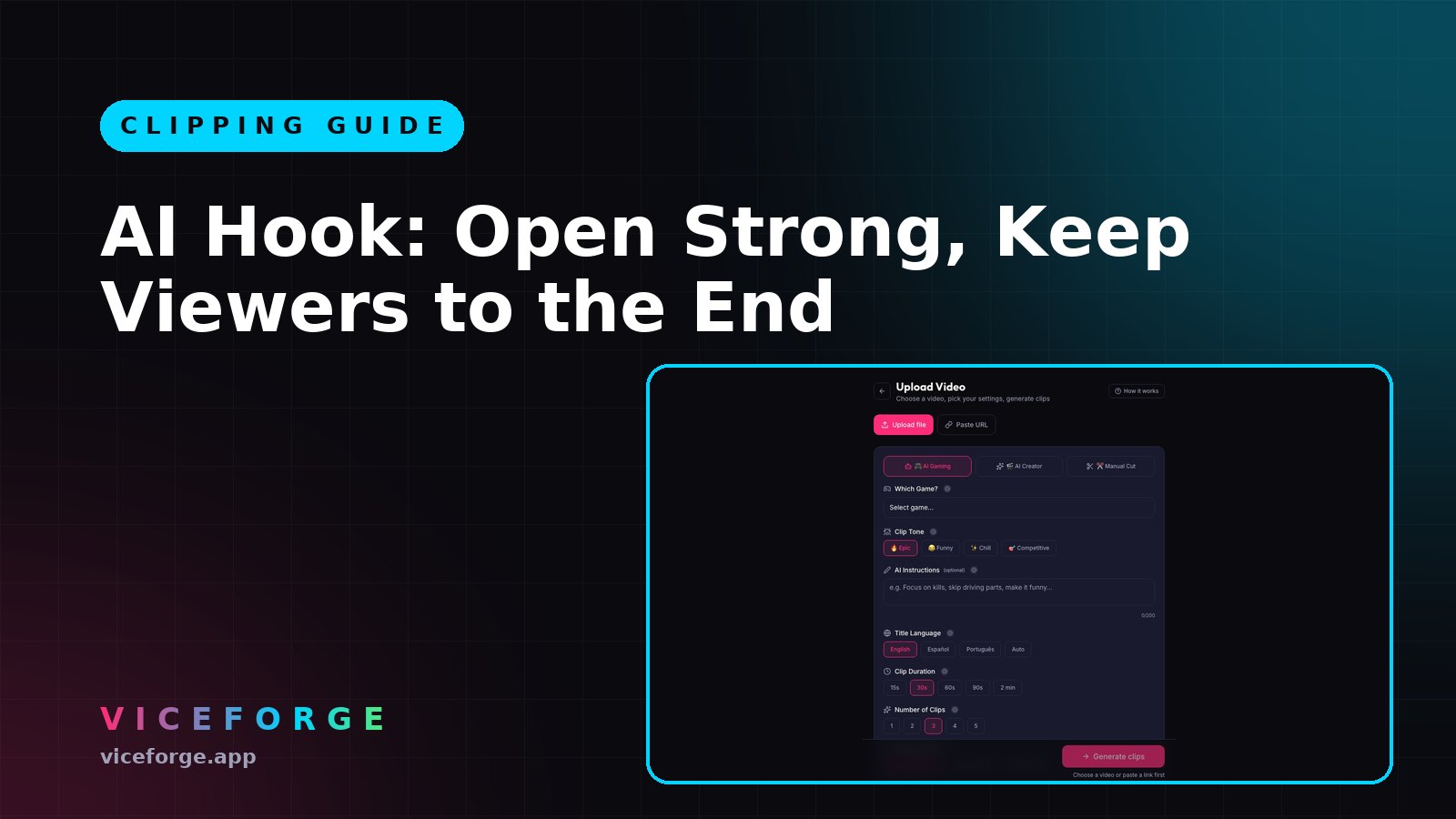
Ativar Gancho de IA
- Vá para ViceForge upload.
- Escolha AI Gaming ou AI Creator.
- Role até o final das configurações de upload.
- Ative o Gancho da IA.
O Gancho da IA está desativado por padrão. Ele está apenas no Creator Elite, incluindo o Lifetime Elite.
Texto de gancho na tela
A IA escreve uma linha curta sobre o momento e a mostra na tela por cima do gancho. Quando não tem nada para escrever, ela diz "Espere por isso...". A linha pode chegar a 80 caracteres.
Ative Mostrar texto do gancho nas configurações de upload. Você pode editar o texto por clipe no editor depois que os clipes estiverem prontos.
Adicionar um cartão de transição
Entre o gancho e o clipe principal, você pode adicionar um cartão dizendo "Alguns momentos depois...". Um narrador lê em voz alta.
Ative o cartão nas opções de gancho no upload, ou por clipe no editor. O cartão tem 2 segundos por padrão. Você pode:
- Escreva seu próprio texto (até 40 caracteres, por exemplo, "Duas horas depois...").
- Desligue o narrador.
- Escolha um comprimento de 1 a 4 segundos.
- Escolha um fundo preto ou uma imagem borrada do último quadro do gancho.
Ajuste o gancho no editor
O gancho e a parte principal têm cada um seu próprio começo e fim. Você pode ajustá-los em passos de 0,1 segundo e 1 segundo.
Se a IA escolheu o momento errado para o gancho, mova o início e o fim para uma parte melhor. Se o gancho for muito longo ou curto, corte. O tempo do clipe principal é separado, então trocar o gancho não quebra o restante do clipe.
Reeditar um clipe com um gancho mantém a resolução original e segue sua facecam no formato vertical.
Quando usar o Gancho da IA
O Gancho de IA funciona melhor quando:
- O clipe tem um ápice claro: uma morte, um acidente, uma piada, uma grande reação.
- A preparação faz diferença. Se o momento já for instantâneo (uma explosão de um segundo sem antecedência), um gancho não acrescenta nada.
- Você quer parar o rolo. Clipes verticais em TikTok, Reels e Shorts perdem espectadores rapidamente. Um gancho dá um motivo para eles ficarem.
Para clipes de talk e podcast, combine AI Hook com AI Reads Speech. A IA escuta o que você diz e escolhe a frase mais engraçada ou forte para o hook.
Lista rápida de verificação
- Ative o Gancho de IA nas configurações de upload (apenasCreator Elite ).
- Ative Mostrar texto de gancho se quiser uma linha na tela.
- Adicione um cartão de transição se combinar com seu estilo.
- Depois que os clipes estiverem prontos, verifique o tempo dos ganchos no editor.
- Ajuste o início e o fim do anzol se a IA escolheu o momento errado.
- Edite o texto do hook se a fala da IA não coincidir com seu tom.
Use o Gancho de IA com seus VODs
Baixe seu VOD Twitch antes que expire (7, 14 ou 60 dias, dependendo da sua conta). Faça upload para ViceForge, ative o AI Hook e faça os clipes que abram forte. Baixe e envie o VOD na mesma noite em que você transmite, para que os clipes fiquem prontos pela manhã.
Para YouTube ao vivo, use Stream Clipper (Creator EliteYouTube apenas ao vivo) para cortar clipes durante a transmissão, depois ative o AI Hook quando enviar o VOD depois.
Fontes
- ViceForge, Preços e planos
- ViceForge, Stream Clipper