Gancho de IA: Abra com seu momento de pico, depois mostre a construção
Ative o Gancho do AI para começar cada clipe com os melhores 1-2 segundos, depois reproduza o momento completo. Creator Elite apenas. Aqui está como configurar.
Traduzido automaticamente do inglês. O original foi revisado em inglês. Ver o original em inglês
Ouça o resumo · Voz gerada por IA
AI Hook abre seu clipe com o momento de pico, depois reproduz toda a preparação. Os espectadores veem primeiro os melhores 1-2 segundos, ficam para ver como aconteceu, e o algoritmo conta o tempo total de visualização. Aqui está como ligar e ajustar o tempo.
O que o AI Hook faz
O clipe começa com o pico (a morte, a punchline, a queda), depois volta para mostrar o momento completo da construção. O gancho dura de 1 a 2 segundos. A parte principal é o momento completo, incluindo o pico novamente, então os espectadores veem o pico duas vezes: uma no gancho, outra no contexto.
Se a IA não encontrar um pico claro em um clipe, o clipe permanece normal sem gancho.
Planos e limites
O AI Hook funciona nos modos AI Gaming e AI Creator, em vídeos enviados e em importações de URLs YouTube.
Livre, Gamer Pro e Creator Pro não têm.
Ativar Gancho de IA
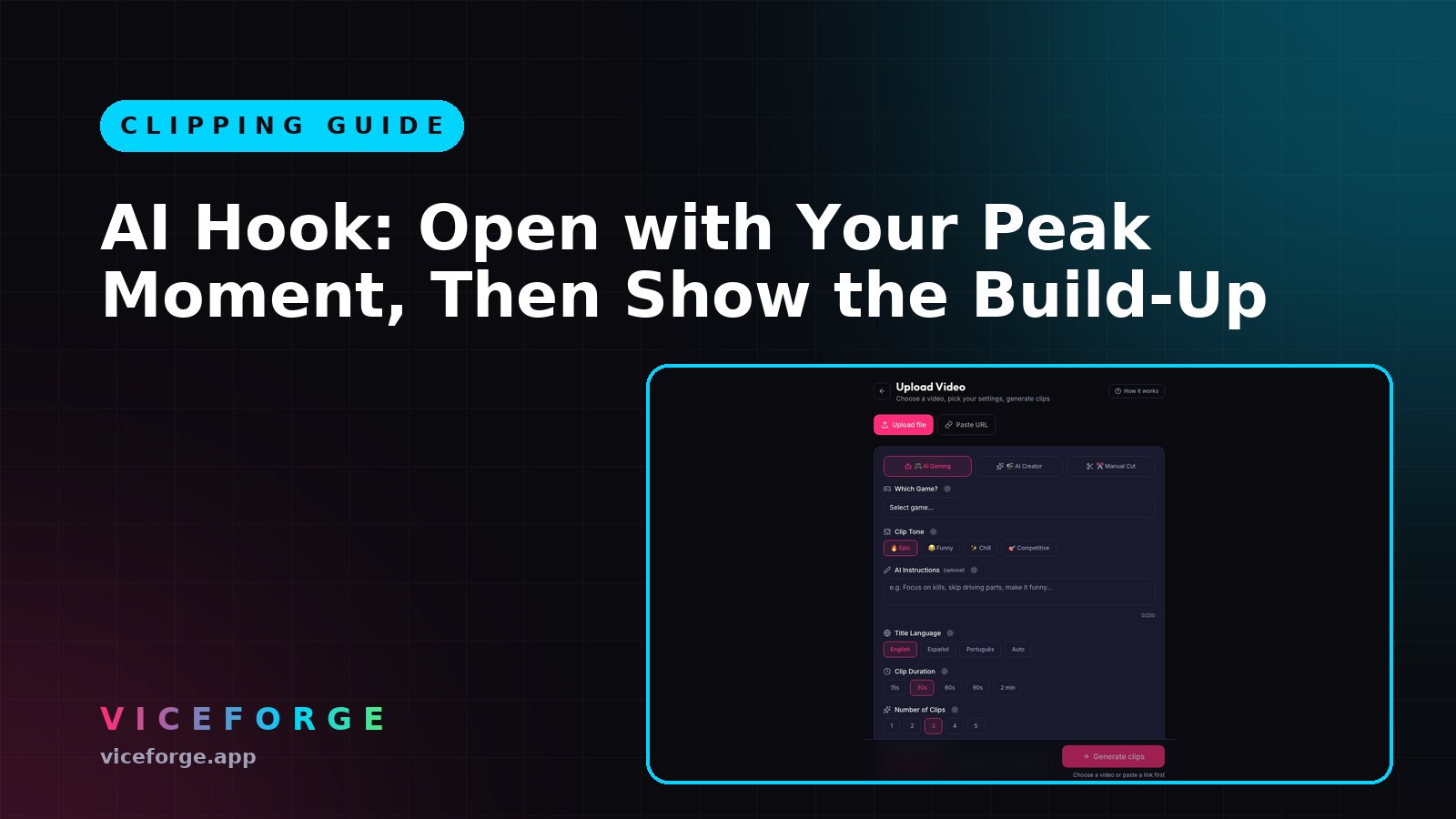
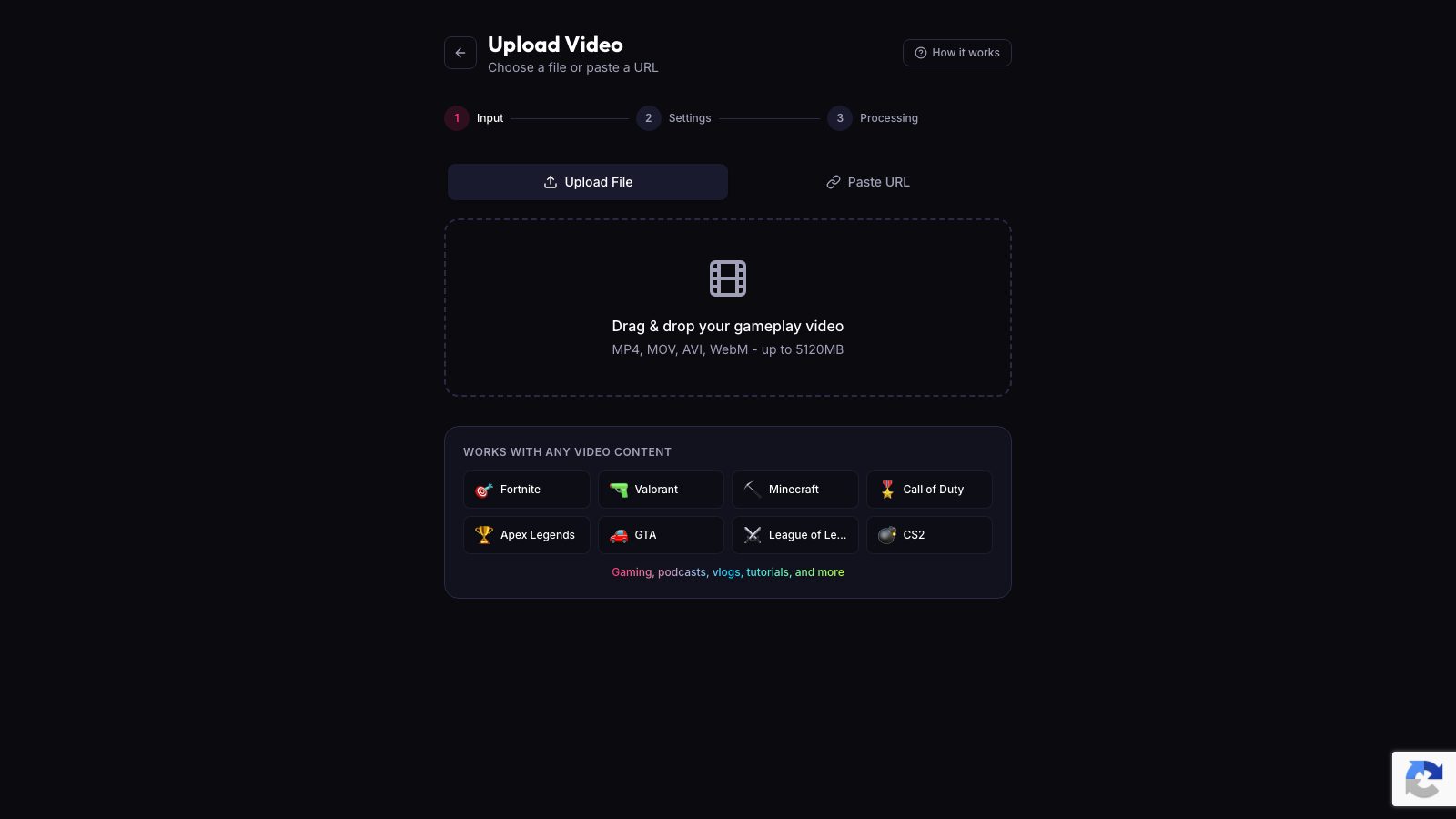
- Vá para ViceForge upload.
- Escolha seu vídeo ou cole uma URL YouTube .
- Escolha AI Gaming ou AI Creator.
- Role até o final das configurações.
- Ative o Gancho da IA.
O interruptor está desligado por padrão. Ligue por vídeo.
Texto opcional de gancho
Você pode adicionar uma linha curta de texto na tela sobre o gancho, por exemplo "Espere..." ou "Assista isso". O padrão é "Espere por isso...". Até 80 caracteres.
Para ligar:
- Nas configurações de upload, ative Mostrar texto do gancho.
- Depois que os clipes estiverem prontos, abra um clipe no editor.
- Edite o texto no campo de texto do gancho.
Se você deixar o texto Mostrar gancho desligado, o gancho é reproduzido sem texto.
Ajuste o tempo do hook no editor
Todo clipe com um gancho tem duas partes no editor: o gancho e a parte principal. Cada parte tem seu próprio horário de início e fim.
Para ajustar:
- Abra o clipe.
- Encontre a linha do tempo do gancho no topo.
- Arraste o marcador de início ou fim, ou use os botões +0.1 s e +1 s .
- Faça o mesmo com a parte principal abaixo.
O gancho e a parte principal são independentes. Você pode encurtar o gancho para 1 segundo ou estender a parte principal para mostrar mais do acúmulo.
Reeditando um clipe com um gancho
Quando você reedita um clipe que já tem um gancho, ViceForge mantém a resolução original e segue sua facecam no formato vertical. A facecam permanece no quadro tanto no gancho quanto na parte principal.
Quando usar o Gancho da IA
O Gancho da IA funciona melhor quando o momento de pico é óbvio: um headshot, um susto de pulo, uma piada que acerta, uma queda. Se seu vídeo for todo build-up sem um único pico, a IA pode não adicionar um gancho, e isso está ótimo.
Use para:
- Clipes de jogos com mortes, falhas, garras ou grandes reações.
- Conversas e podcasts com uma frase forte ou uma piada.
- Na vida real, corta com uma surpresa ou uma recompensa.
Não use para tutoriais, guias ou clipes onde o contexto importa mais do que o pico.
Lista rápida de verificação
- AI Gaming ou modo AI Creator .
- Ative o Gancho de IA nas configurações de upload.
- Opcional: ative o texto do gancho e edite a linha por clipe.
- Depois que os clipes estiverem prontos, ajuste o tempo de parte do gancho e principal no editor.
Combinar o Gancho de IA com o Lê de Fala por IA
Se você faz uma transmissão com comentários, ative tanto o AI Hook quanto o AI Reads Speech. AI Reads Speech ouve o que você diz e escolhe momentos com falas engraçadas, hype ou reações fortes. AI Hook então abre esses clipes com a linha de ponta, para que os espectadores ouçam primeiro a punchline e fiquem para ver a introdução.