Facecam em Clipes Ververticais: Mantenha a Sobreposição Visível
A detecção automática de facecam reformula os clipes verticais para manter a sobreposição visível. Veja como funciona e quando verificar sua saída.
Traduzido automaticamente do inglês. O original foi revisado em inglês. Ver o original em inglês
Ouça o resumo · Voz gerada por IA
Sua facecam faz parte da sua marca. Quando você transformar um stream horizontal em clipes verticais para TikTok, YouTube Shorts ou Instagram Reels, considere como o corte vai emoldurar seu rosto. Os espectadores querem ver a reação, a personalidade, o motivo pelo qual te seguem.
A detecção automática de facecam encontra sua sobreposição e refaz o recorte para mantê-lo visível. Veja como funciona, quando verificar sua saída e o que fazer quando a facecam se move no meio do fluxo.
Como funciona a detecção de facecam
Quando você envia um vídeo para ViceForge e escolhe Saída Vertical (9:16), a IA escaneia o vídeo em busca da sobreposição da sua webcam. Ela encontra a posição, acompanha pelo clipe e ajusta o corte para manter seu rosto no quadro.
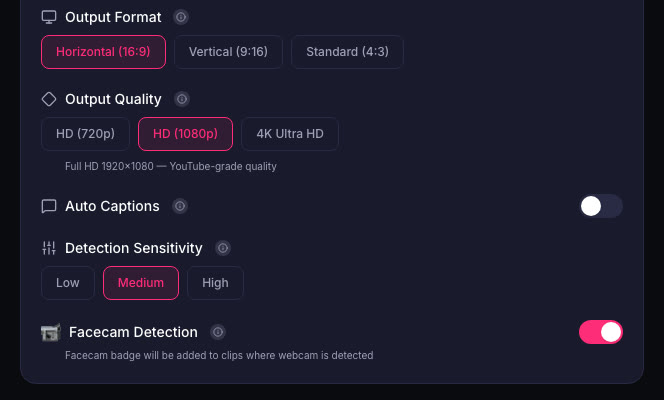
A detecção roda automaticamente. Você não define a posição da facecam você mesmo.
Quando conferir seus clipes antes de postar
Alguns streams precisam de uma segunda olhada:
- A facecam se move durante a transmissão. Verifique um clipe de antes e depois do movimento para confirmar que ambas as partes permaneceram no quadro.
- Múltiplas sobreposições. Caixas de chat, alertas, marcadores de doações. Prévia o clipe para ver o que apareceu.
- Câmera facial pequena ou transparente. Verifique a saída para confirmar se sua sobreposição está clara.
- Sem câmera facial. Revise como o corte enquadra seu conteúdo.
Cada ficha de clipes mostra uma pontuação de 0 a 100. Os clipes são melhor organizados primeiro, então você pode revisar os clipes mais importantes primeiro. Clique na miniatura para assistir ao clipe completo antes de baixar.
Saída vertical para cada clipe
Quando você escolhe Vertical (9:16) na página de upload, todos os clipes desse vídeo saem na vertical, incluindo partes sem fala para legendas. O formato se aplica aos três modos: AI Gaming, AI Creator e Manual.
A escolha de formato permanece a mesma nas abas de IA, Criador e Manual. Se você mudar de modo enquanto o vídeo é enviado, o formato de saída não é resetado.
E as legendas?
Legendas são adicionadas automaticamente a cada clipe. Contas gratuitas recebem 2 estilos de legenda. Planos pagos (Gamer Pro, Creator Pro, Creator Elite) recebem 5 estilos: Clássico, Ousado, Neon, Minimalista, Animado.
Formatos de upload e resolução de saída
ViceForge aceita MP4, MOV, AVI e WebM. A duração máxima do vídeo depende do seu plano:
| Plano | Duração máxima do vídeo | Minutos mensais de vídeo |
|---|---|---|
| Grátis | 30 minutos | 30 |
| Gamer Pro | 1 hora | 60 |
| Creator Pro | 1 hora | 300 |
| Elite Criadora | 2 horas | 600 |
Um vídeo não pode ser maior do que os minutos mensais restantes do plano. A página de upload mostra seu plano e interrompe um vídeo longo demais antes de ser enviado.
A resolução da saída varia de plano para planta. Verifique os detalhes do seu plano para detalhes específicos.
Lista rápida de verificação
- Envie seu VOD para ViceForge.
- Escolha saída vertical (9:16 ).
- Escolha o modo AI Gaming ou AI Creator .
- Clique em Gerar clipes quando o upload terminar.
- Faça prévia de clipes antes de postar para confirmar se o enquadramento atende às suas necessidades.
Fontes
- ViceForge, Preços e planos