Como Clipar um Stream Twitch de um VOD
Três maneiras de transformar uma transmissão Twitch passada em clipes: Twitch Clips, o Highlighter e baixar o VOD para Shorts verticais. Limites, etapas e quando usar cada um.
Traduzido automaticamente do inglês. O original foi revisado em inglês. Ver o original em inglês
Ouça o resumo · Voz gerada por IA
Sua transmissão terminou, e em algum momento dessas quatro horas há momentos que valem a pena compartilhar. Twitch te dá algumas formas de extraí-los, cada uma com seus próprios limites. Veja como cada uma funciona e quando usá-la.
Antes de tudo: seu VOD está salvo?
Twitch só mantém um VOD se "Armazenar transmissões passadas" estiver ativado. Você encontra no Painel do Criador > Configurações > Stream > VOD Settings, e só pode ser alterado na web. Sem ele não há VOD, nem Highlights ou Clipes dele.
VODs não permanecem para sempre:
| Conta | Permanecem em VOD |
|---|---|
| A maioria dos Partners, usuários Prime e Turbo | 60 dias |
| Afiliadas | 14 dias |
| Todo mundo | 7 dias |
Opção 1: Twitch Clipes
Clipes são a opção mais rápida. Você pode clipar de uma transmissão ao vivo ou de um VOD.
- Duração: 5 a 60 segundos.
- Os espectadores também podem clipear, e em muitos setups você pode dizer "Twitch, Clip That".
- No Gerenciador de Clipes, os clipes têm uma versão paisagem e uma versão retrato, e você pode baixar ambas para seu próprio canal.
Ideal para: momentos de solteiro para compartilhar rapidamente nas redes sociais.
Opção 2: Destaques
Um Destaque é um corte mais longo do seu VOD que permanece no seu canal após o VOD expirar.
- Vá para o Painel de Criador > Conteúdo > Produtor de Vídeo.
- Encontre a transmissão anterior e escolha Destaque.
- Marque a seção no Marcador e salve.
Destaques e Uploads compartilham um limite total de 100 horas por canal. Transmissões e Clipes Passados não contam para esse canal.
Melhor para: manter partes importantes de uma transmissão no seu canal para sempre.
Opção 3: Baixar o VOD e recortar em outro lugar
Para Shorts, Reels e TikTok geralmente você quer clipes verticais com legendas, que Twitch não faz do seu VOD.
- Painel de Criador > Produtor de Conteúdo > Vídeo.
- Três pontos ao lado da transmissão > Download.
- Faça o upload do arquivo para uma ferramenta de recorte.
Seções silenciadas permanecem silenciadas no download.
Melhor para: transformar um stream inteiro em muitos clipes verticais.
Fazendo a opção 3 sem esfregar
Encontrar momentos em um VOD longo é a parte lenta. Com ViceForge, você envia o VOD e escolhe AI Gaming (para jogabilidade) ou AI Creator (para conversas e streams na vida real). A IA procura ação, picos sonoros, suas reações e momentos de facecam, depois corta os clipes.
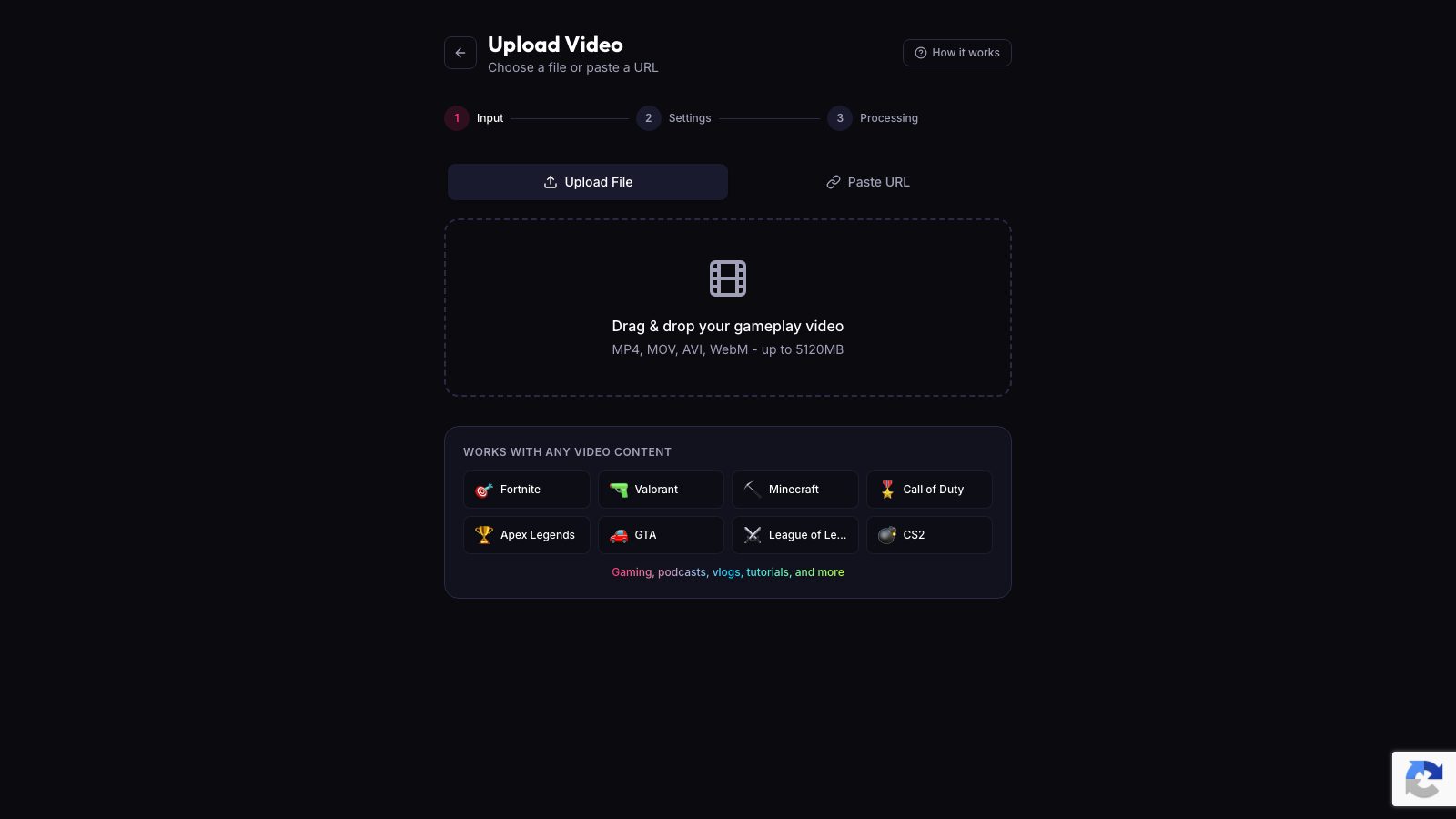
Então:
- escolha Vertical (9:16) para Shorts e TikTok,
- ative a Detecção de Facecam para que sua câmera fique no quadro,
- Escolha um estilo de legenda.
Se você já sabe exatamente qual parte quer, o modo Manual permite definir o início e o fim você mesmo.
Qual opção usar
| Objetivo | Uso |
|---|---|
| Compartilhe um momento agora | Twitch Clipe |
| Mantenha parte da transmissão no seu canal | Destaque |
| Muitos clipes verticais para shorts e TikTok | Baixe o VOD e recorte |
Fontes
- Twitch Ajuda: Vídeo sob demanda
- Twitch Desenvolvedores: Clips API
- Twitch Ajuda: Avisos de áudio protegidos por direitos autorais