Gancho de IA: ajuste o pico e adicione uma carta entre os momentos
Todo clip AI Hook tem duas partes que você pode ajustar separadamente. Corte o topo, mova o acúmulo ou adicione uma placa personalizada entre elas.
Traduzido automaticamente do inglês. O original foi revisado em inglês. Ver o original em inglês
Ouça o resumo · Voz gerada por IA
O AI Hook abre os clipes com seu melhor momento e depois toca toda a construção. Mas às vezes o pico precisa ser cortado, ou o salto entre o gancho e a parte principal parece muito repentino. Reeditar um clipe com um gancho mantém a resolução original e segue sua facecam no formato vertical.
O que você pode ajustar
Todo clipe do AI Hook tem duas partes no editor: o gancho (abertura fria) e o clipe principal. Cada parte tem seu próprio horário de início e fim, ajustável em etapas de 0,1 segundo e 1 segundo. Você pode:
- Corte o gancho mais curto ou estenda-o, até 5 segundos no total.
- Mova o ponto inicial do clipe principal para pular uma construção lenta ou inclua mais contexto.
- Adicione um cartão "Alguns momentos depois" entre o gancho e a parte principal.
- Escreva seu próprio texto de carta, com até 40 caracteres.
- Escolha quanto tempo o cartão permanece na tela, de 1 a 4 segundos.
- Ative ou desligue a narração do narrador para o cartão.
- Escolha um fundo preto ou uma imagem borrada do último quadro do gancho.
Quando ajustar o pico
A IA corta o gancho em uma pausa natural: o fim de uma explosão, uma reação completa ou uma fala completa. Mas talvez você queira apertar o limite:
- O gancho inclui um segundo de silêncio antes da ação.
- A reação do streamer se prolonga demais.
- A fala é engraçada, mas a última palavra não é necessária.
Corte o tempo de fim do hook em 0,5 ou 1 segundo. Pré-visualize o clipe. Se o gancho agora cortar no meio da palavra ou no meio do crash, mova a ponta para trás.
Quando ajustar a peça principal
O clipe principal começa do acúmulo até o pico. Se o acúmulo for lento, avance o tempo de início alguns segundos. Se o clipe parecer que falta contexto, mova-o de volta.
Exemplo: um clipe de talk show onde o refrão é a punchline. A parte principal começa 10 segundos antes da punchline, mas os primeiros 5 segundos são só o streamer preparando o tema. Avance o início 5 segundos. O clipe agora vai direto para a história, depois para o refrão, e depois para o resto da punchline.
Adicione um cartão entre o gancho e a parte principal
O cartão é opcional. Ative ele nas configurações de upload nas opções de Hook da IA, ou por clipe no editor. Por padrão, aparece "Alguns momentos depois..." e fica por 2 segundos.
Quando usá-lo:
- O gancho e a parte principal são de partes diferentes do riacho, e o salto é confuso sem um marcador.
- Você quer criar expectativa antes do momento completo.
- O clipe é uma história ou uma reação que precisa de uma pausa entre o pico e a preparação.
Quando pular:
- O anzol flui diretamente para a parte principal, sem intervalo temporal.
- O clipe é de ação rápida e uma carta o desacelera.
Escreva seu próprio texto de cartão
Clique no campo de texto do cartão no editor. Escreva até 40 caracteres. Exemplos:
- "Duas horas depois..."
- "Enquanto isso..."
- "Espere por isso..."
- "E então isso aconteceu"
O narrador lê o texto em voz alta por padrão. Desligue o narrador se quiser silêncio, ou se sua própria voz estiver prestes a explicar o que aconteceu.
Escolha o comprimento da carta
1 segundo: rápido, para clipes onde o gancho e a parte principal estão próximos no tempo.
2 segundos: padrão, funciona para a maioria dos clipes.
3 a 4 segundos: quando o texto do cartão está longo ou você quer uma pausa dramática.
Escolha o fundo
Preto: limpo, funciona com qualquer clipe.
Ainda borrado: o último quadro do gancho, borrado. Mantém o fluxo visual, bom para clipes de conversa e reações onde o rosto do streamer é visível.
Lista rápida de verificação
- Envie seu vídeo para ViceForge e ative o AI Hook nas configurações.
- Gere clipes.
- Abra um clipe no editor.
- Ajuste o tempo de finalização do anzol se o pico for muito longo.
- Ajuste o horário de início do clipe principal se a preparação for lenta.
- Ligue a placa se o gancho e a parte principal precisarem de transição.
- Escreva seu próprio texto de cartão se o padrão não se encaixar.
- Escolha a carta: duração de 1 a 4 segundos.
- Escolha fundo preto ou borrado.
- Desligue o narrador se quiser silêncio.
- Pré-visualize o clipe e exporte.
Quem pode usar o Gancho da IA
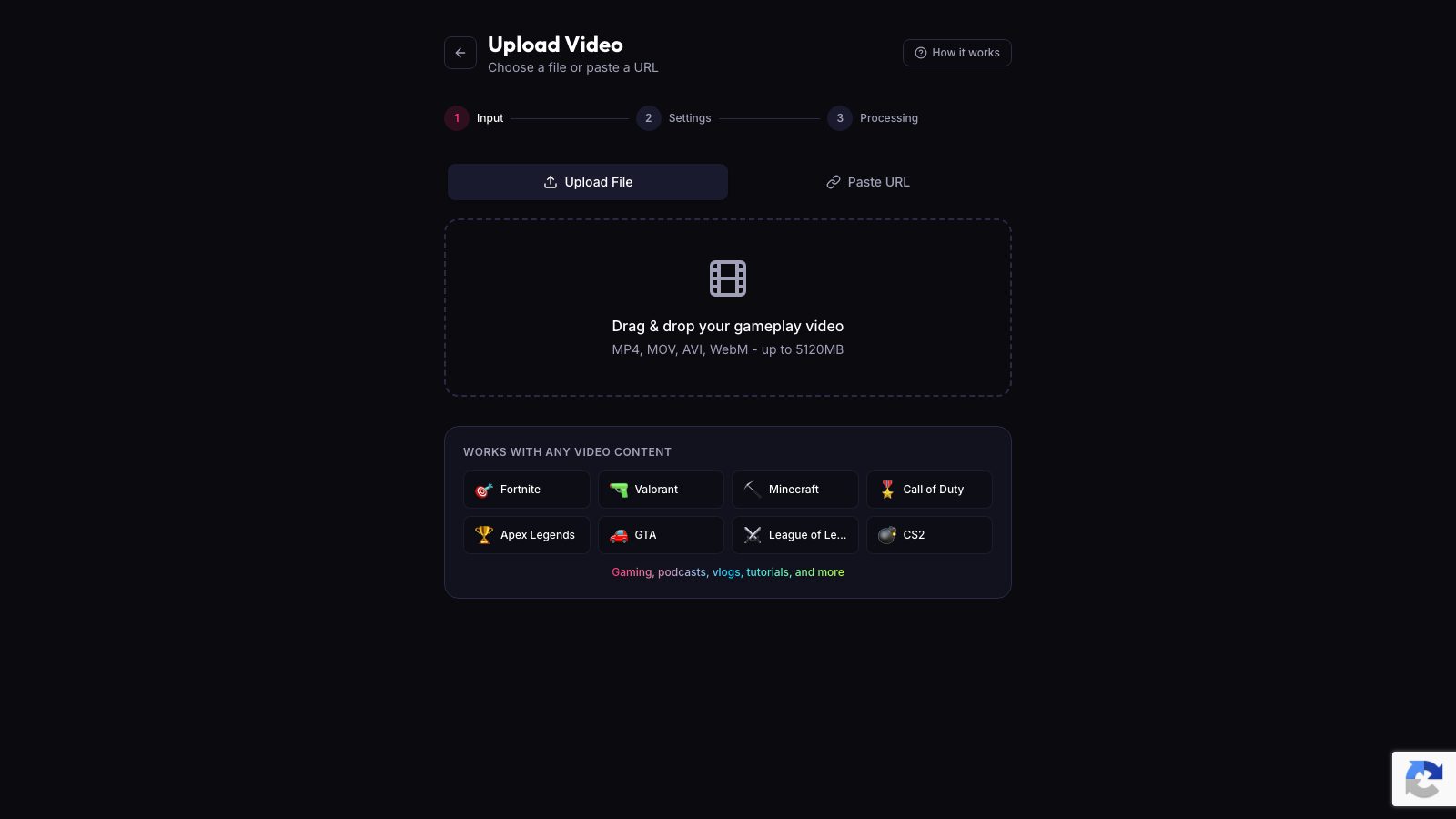
Ele funciona com vídeos enviados e importações de URLs YouTube , nos modos AI Gaming e AI Creator . Se a IA não encontrar um pico claro, o clipe permanece normal, sem gancho.