Gancho de IA: O cartão 'Alguns Momentos Depois' Explicado
A carta opcional fica entre seu gancho e o momento principal. Mude o texto, narrador, duração e fundo por clipe.
Traduzido automaticamente do inglês. O original foi revisado em inglês. Ver o original em inglês
Ouça o resumo · Voz gerada por IA
O Gancho da IA se abre com seu momento de pico, depois flui para a construção completa. A carta opcional "Alguns momentos depois" fica entre essas duas partes, marcando o salto no tempo. Este guia explica como a carta funciona e como controlá-la.
O que o cartão faz
Quando você ativa o Gancho da IA nas configurações de upload, a IA divide cada clipe em duas partes: o gancho (até 5 segundos do pico) e o momento principal (a construção completa e a recompensa). A carta "Alguns momentos depois" aparece entre eles.
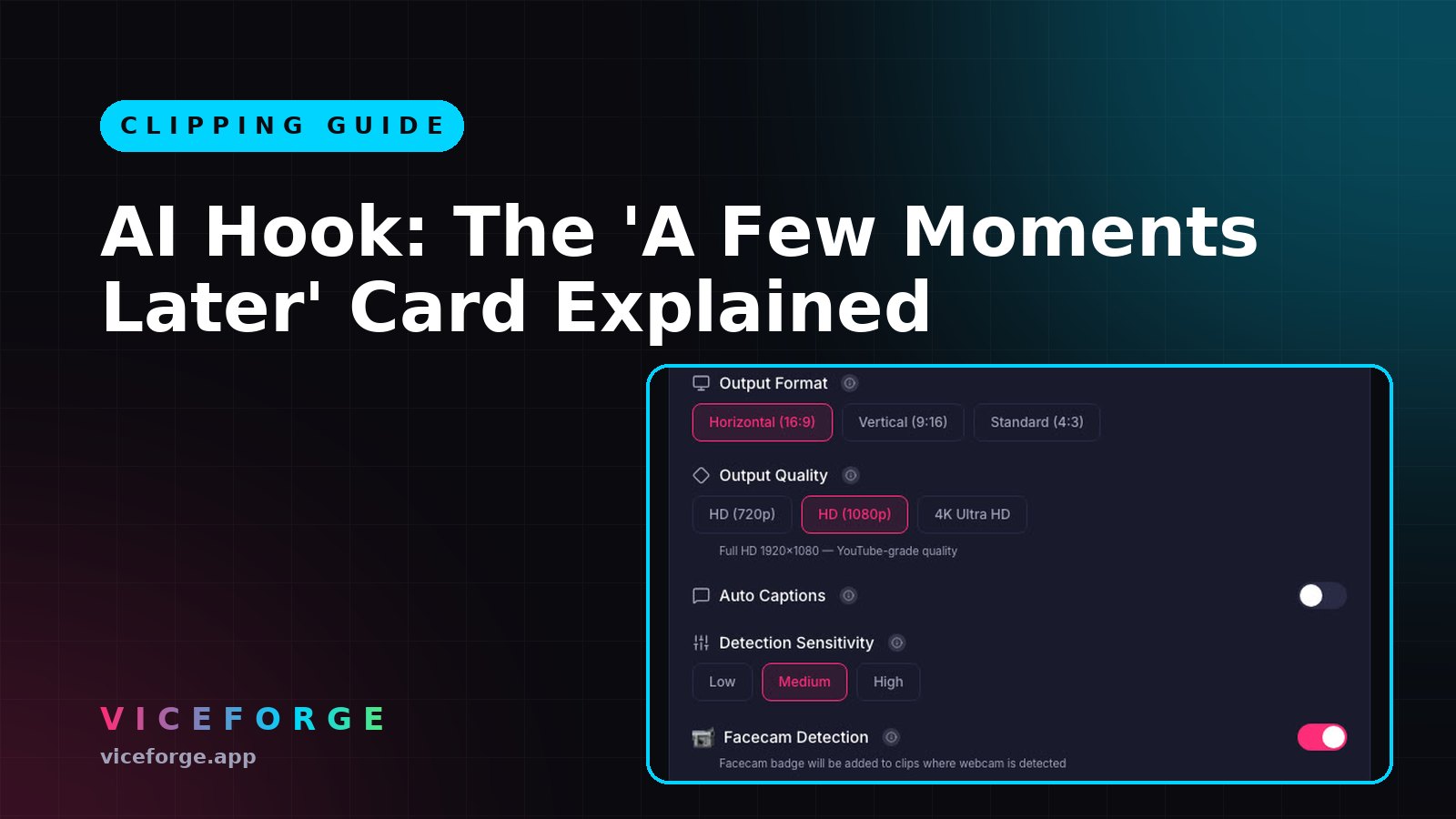
Por padrão, o cartão é uma tela preta de 2 segundos com o texto "Alguns momentos depois..." lido por um narrador. Você pode mudar o texto, desligar o narrador, ajustar o comprimento ou substituir o fundo preto por uma imagem borrada do último quadro do gancho.
O cartão é opcional. Você o ativa nas opções de gancho no upload ou por clipe no editor.
Onde encontrar o cenário
- Envie um vídeo para ViceForge.
- Escolha AI Gaming ou AI Creator.
- Ative o Gancho da IA.
- Abra as opções de gancho.
- Ligue o cartão "Alguns momentos depois".
Opções de cartas
| Ambientação | Opções |
|---|---|
| Texto | Até 40 caracteres (padrão: "Alguns momentos depois...") |
| Narrador | Ligado ou desligado |
| Duração | 1 a 4 segundos |
| Contexto | Ainda preto ou borrado do último quadro do gancho |
Você pode editar essas configurações por clipe no editor depois que a IA terminar.
Exemplos de texto personalizado
- "Duas horas depois..."
- "Depois do acidente..."
- "Voltando ao início..."
- "Enquanto isso..."
O narrador lê tudo o que você escreve. Se você desligar o narrador, o texto permanece na tela em silêncio.
Lista rápida de verificação
- Ative o Gancho da IA primeiro. A carta só aparece quando o Gancho da IA está ligado.
- Mantenha o texto abaixo de 40 caracteres. O limite é difícil.
- Teste o narrador. Se você não gostar da narração, desligue-a.
- Escolha um comprimento que combine com o salto. Uma carta de 1 segundo é rápida. Uma carta de 4 segundos dá mais espaço para respirar.
- Tente os dois fundos. Preto é simples. Desfocado ainda mantém uma ligação visual com o gancho.
Edite a carta depois que a IA rodar
No editor de clipes, cada clipe de gancho mostra o gancho e a parte principal com horários de início e término separados. O cartão fica entre eles. Você pode mudar o texto do cartão, alternar o narrador, ajustar o comprimento e trocar o fundo sem gerar o clipe novamente.
Transforme clipes em uma série
Envie sua transmissão ou gravação para ViceForge, ative o AI Hook e o cartão, e pegue vários clipes que abram com o momento de pico. O cartão dá a cada clipe uma estrutura consistente, o que pode ajudar quando você os postar como uma série.